
Rufus là một tiện ích mã nguồn mở miễn phí dành cho Windows, được sử dụng để định dạng và tạo các ổ USB có khả năng khởi động (bootable USB)
Đây là công cụ phổ biến nhất để cài đặt các hệ điều hành như Windows, Linux, hoặc nạp các phần mềm cứu hộ máy tính từ ổ đĩa flash
Để cài Windows bằng Rufus, bạn cần chuẩn bị USB (tối thiểu 8GB), file ISO Windows (10/11) và phần mềm Rufus. Sau khi mở Rufus, chọn USB, chọn file ISO, thiết lập Partition scheme là GPT (cho UEFI) hoặc MBR (cho Legacy), nhấn Start để tạo USB boot. Cuối cùng, cắm USB vào máy, khởi động lại và chọn boot từ USB
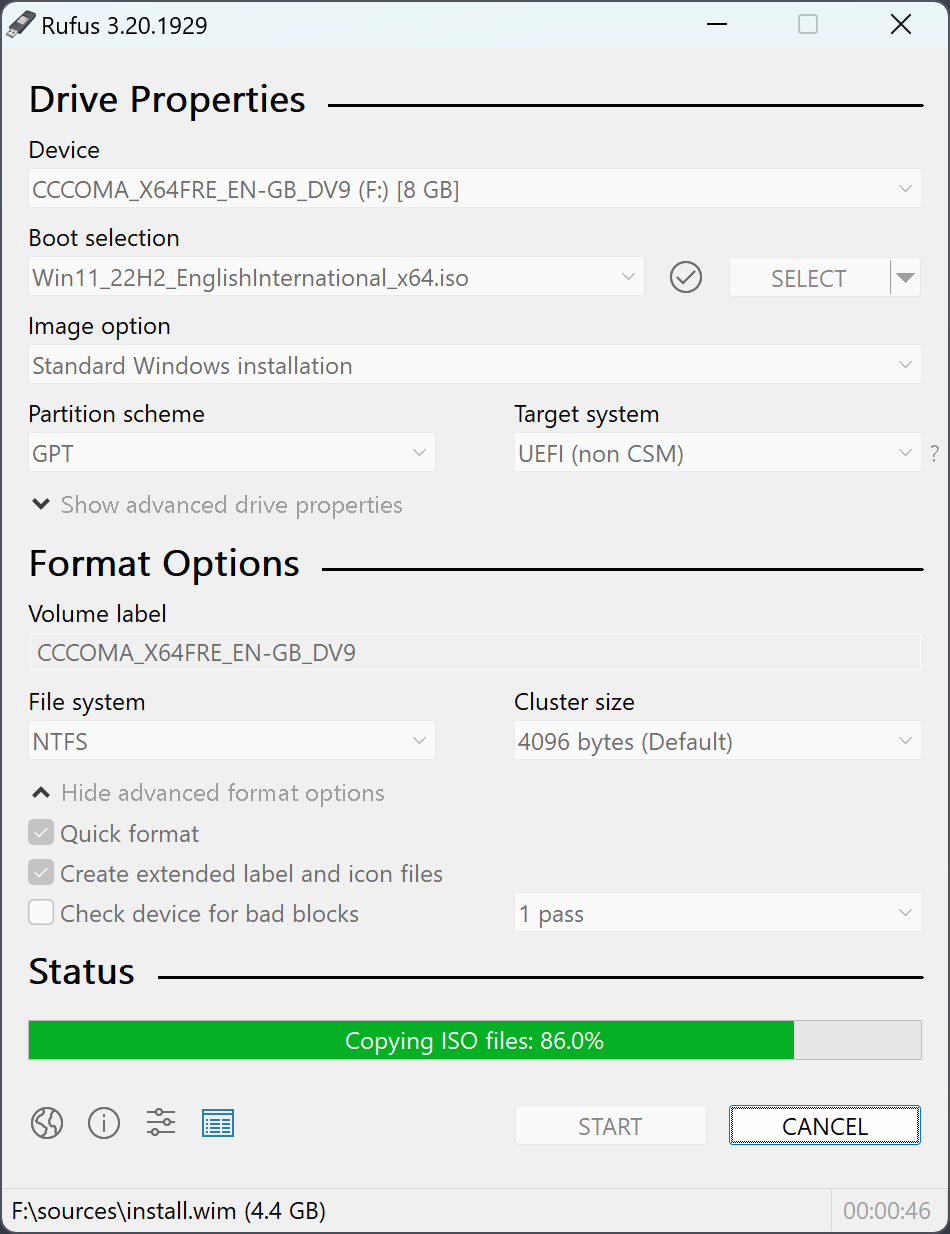
Dưới đây là hướng dẫn chi tiết cách cài Windows bằng Rufus – một công cụ tạo USB boot rất phổ biến:
🧰 Chuẩn bị:
1 chiếc USB (tối thiểu 8GB)
File ISO Windows (Windows 10 hoặc 11)
Phần mềm Rufus: Rufus-4.13 (tải miễn phí tại đây)
📥 Bước 1: Tạo USB boot bằng Rufus
Cắm USB vào máy
Mở Rufus
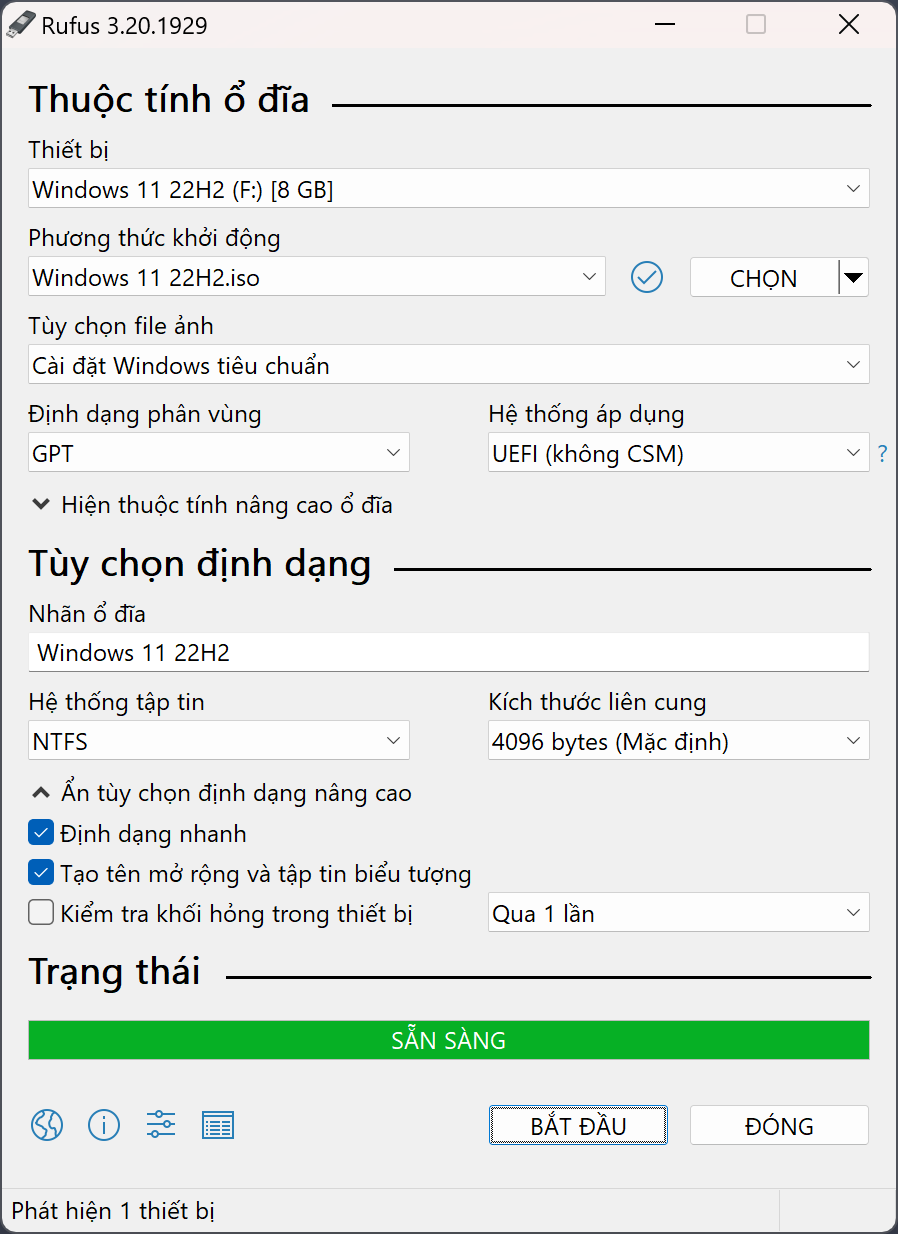
Tại mục Device → chọn USB của bạn
Nhấn SELECT → chọn file ISO Windows
Thiết lập:
Partition scheme:
Chọn GPT (máy mới, UEFI)
Chọn MBR (máy cũ, Legacy BIOS)
File system: để mặc định (NTFS)
Nhấn START (BẮT ĐẦU)
Chờ hoàn tất (5–10 phút)
💻 Bước 2: Boot từ USB
Cắm USB vào máy cần cài Windows
Khởi động lại máy
Nhấn phím boot (tuỳ hãng):
Dell: F12
HP: F9
Asus: ESC
Acer: F12
Chọn boot từ USB
⚙️ Bước 3: Cài đặt Windows
Chọn ngôn ngữ → Next
Nhấn Install Now
Nhập key (hoặc chọn I don’t have a product key)
Chọn phiên bản Windows
Chọn Custom: Install Windows only
💾 Bước 4: Chia ổ và cài
Xoá các phân vùng cũ (nếu muốn cài mới hoàn toàn)
Chọn ổ muốn cài → Next
Chờ cài đặt (15–30 phút, máy sẽ tự restart)
🚀 Bước 5: Thiết lập ban đầu
Chọn khu vực, ngôn ngữ
Kết nối WiFi
Đăng nhập tài khoản Microsoft (hoặc tạo offline)
⚠️ Lưu ý quan trọng
Sao lưu dữ liệu trước khi cài (tránh mất dữ liệu)
Nếu máy đời mới → nên dùng GPT + UEFI
Windows 11 yêu cầu TPM 2.0 (có thể bypass bằng Rufus)